1상하 듀얼 가로 축
상단과 하단 가로 눈금자를 동시에 쓰는 이유는?
봉투, 책, 키보드처럼 긴 물건은 한쪽만 보고 재면 기울기 오차(1~2%)가 생기기 쉽습니다. 상하단을 관통하는 수직 가이드선으로 정확히 수직 정렬할 수 있습니다.
원점 (0, 0) · 왼쪽 상단 점선 기준선
측정할 물체의 끝을 0 눈금선에 맞추세요. 눈금자나 격자 영역을 클릭하면 드래그 가능한 파란색 가이드선을 배치할 수 있습니다.
100% 로컬 사진 및 클립보드 자
Ctrl+V로 스크린샷을 붙여넣거나 이미지를 드롭하세요. 서버로 업로드되지 않습니다.
화면 픽셀 밀도 교정 · 디스플레이별 로컬 저장
웹 브라우저는 기본적으로 인치당 96 CSS 픽셀로 렌더링하므로 실제 모니터 밀도와 차이가 발생합니다. 아래 세 가지 방법 중 하나로 교정하면 모든 mm와 인치 눈금이 실제 길이와 일치합니다.
96.0 PPI·3.780 px/mm
CSS 기준 배율 (인치당 96 px)
표준 결제 카드나 운전면허증, 주민등록증을 아래 화면 테두리에 평평하게 대고 실제 너비와 정확히 맞추세요.
여기에 실물 카드를 대세요
왼쪽과 위쪽 모서리를 맞춘 후 바깥쪽 선에 일치시키세요
광학 정렬 체크리스트
계산된 배율: 96.0 CSS PPI · 3.780 px/mm
키보드 미세 조정: 카드 영역을 클릭한 뒤 ← → 키를 누르세요 (Shift 누르면 5px 단위).
베젤 안쪽의 실제 화면 대각선 길이를 인치 단위로 입력하세요(노트북 외관 크기 제외). 입력 시 브라우저 확대 비율이 100%인지 확인하세요.
대각선 교정 정확도 참고사항:
Online Ruler Plus가 브라우저의 논리 화면 크기, devicePixelRatio, 방향 및 플랫폼을 분석해 알려진 하드웨어 프로필이나 합리적인 초기 추정치를 계산합니다.
수동 확인 이유: 웹 브라우저는 개인정보 보호 및 HDMI/DisplayPort 제약으로 모니터의 실제 물리 크기나 OS 사용자 배율을 직접 읽지 못합니다. 정밀 측정 전 카드나 대각선으로 꼭 확인하세요.
실물 대조 확인 게이지
실제 동전을 아래 실시간 비율 원형 가이드 위에 올려 교정 정확도를 바로 확인해 보세요.
로컬 세션 로그
눈금자 작업 공간에 평행한 가이드선 두 개를 배치한 뒤 기록에 저장을 누르면 두 선 사이의 거리(ΔX / ΔY)가 기기에 로컬 저장됩니다.
가로 축 계측 · 상하 평행 스케일
상단과 하단 가로 눈금자가 기본 활성화되어 있어 기울기 오차 없이 물체 양 끝과 UI 너비를 쉽게 확인할 수 있습니다.
봉투, 책, 키보드처럼 긴 물건은 한쪽만 보고 재면 기울기 오차(1~2%)가 생기기 쉽습니다. 상하단을 관통하는 수직 가이드선으로 정확히 수직 정렬할 수 있습니다.
단축키 3으로 px 모드를 켜면 10px/50px/100px 단위 W3C 논리 CSS 픽셀 눈금이 나타나 반응형 중단점(375, 768, 1024, 1440 px)과 컴포넌트 너비를 바로 검사할 수 있습니다.
16:9 모니터의 가로 폭은 대각선의 87.2%입니다(15.6형 34.5 cm, 27형 59.8 cm). 교정 후 F 키로 전체 화면을 켜면 화면 끝에서 끝까지 30 cm 이상을 한 번에 잴 수 있습니다.
인터랙티브 모션 가이드
왼쪽 모서리를 안쪽 0 기준선에 맞추고 반대쪽 경계까지 측정 길이를 확장해 읽습니다.
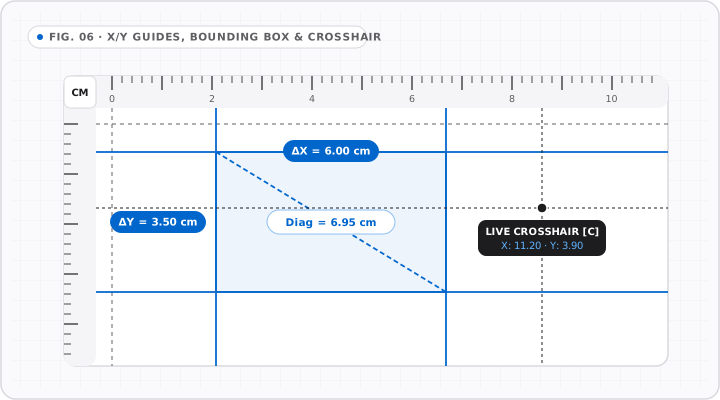
ΔX = X₂ − X₁세로 X 가이드와 가로 Y 가이드를 함께 배치해 너비, 높이, 대각선 길이를 바로 계산합니다.
Diag = √(ΔX² + ΔY²)와이드 화면 기하 · 16:9, 16:10 및 울트라와이드
스마트폰 가로 모드부터 34형 울트라와이드 모니터까지 가로로 재어볼 수 있는 최대 길이를 비교하세요.
피타고라스 정리로 16:9 패널은 대각선×0.8716, 16:10 패널은 대각선×0.8480입니다. 15.6형 16:9 노트북은 34.54 cm(13.60 in), 27형 모니터는 59.77 cm(23.53 in)입니다.
상단 또는 하단 눈금자를 클릭하면 전체 높이 수직 가이드선이 생깁니다. 물체의 좌우 끝에 두 선을 놓으면 하단 막대에 ΔX 길이가 자동 계산됩니다.
네. 세로 약 6.5 cm 폭이 가로로 돌리면 ~13.5–15.0 cm로 두 배 넓어지며 저장된 화면 교정값도 자동 유지됩니다.
| 디스플레이 및 화면비 | 유효 가로 (in) | 유효 가로 (cm / mm) | 일반 CSS 뷰포트 폭 | 수용 가능한 최대 자 |
|---|---|---|---|---|
| 6.1" 스마트폰 (19.5:9 가로) | 5.55 in | 14.1 cm (141 mm) | 844 – 852 CSS px | 최대 13 cm / 5 in |
| 11.0" 태블릿 (4:3) | 8.80 in | 22.4 cm (224 mm) | 1024 – 1194 CSS px | 15 cm / 6 in 포켓 자 |
| 13.3" 노트북 (16:10 Retina) | 11.28 in | 28.6 cm (286 mm) | 1440 CSS px | 최대 27 cm / 10.5 in |
| 14.2" MacBook Pro (16:10) | 11.97 in | 30.4 cm (304 mm) | 1512 CSS px | 전체 30 cm / 11.5 in |
| 15.6" Full HD 노트북 (16:9) | 13.60 in | 34.5 cm (345 mm) | 1536 – 1920 CSS px | 전체 30 cm 및 12인치 자 |
| 24.0" 모니터 (16:9 1080p) | 20.92 in | 53.1 cm (531 mm) | 1920 CSS px | 50 cm / 18인치 자 |
| 27.0" 모니터 (16:9 QHD/4K) | 23.53 in | 59.8 cm (598 mm) | 1920 – 2560 CSS px | 58 cm / 22인치 자 |
| 34.0" 울트라와이드 (21:9) | 31.36 in | 79.7 cm (797 mm) | 3440 CSS px | 75 cm / 30인치 자 |
가로 폭 공식: 16:9 = 대각×0.87158 · 16:10 = 대각×0.84800 · 21:9 = 대각×0.92246.
가로 및 픽셀 눈금자 FAQ
노트북은 하단 힌지·키보드 때문에 물건을 대기 어려워 상단 눈금자가 유용하며, 상하 두 눈금을 잇는 수직 가이드선으로 비스듬한 오차도 막을 수 있습니다.
도구 모음에서 'px' 버튼을 누르거나 단축키 3을 누르면 0 px부터 뷰포트 전체 너비까지의 논리 CSS 픽셀 눈금으로 바뀝니다.
모니터 외곽 베젤의 그림자나 턱에 0 눈금이 가려지지 않도록 평평한 화면 유리 안쪽 16 CSS 픽셀 위치에 0 기준선을 배치했습니다.
네. 키 1(cm), 2(in), 3(px), 4/M(mm) 또는 'cm/in 동시'를 언제든 눌러 단위를 바꿀 수 있습니다.