サポート & 計量ナレッジベース · 20件の検証済みQ&A
よくある質問 (FAQ)
画面PPI較正、ISO/IEC 7810クレジットカード合わせ、メートル法と1/16″インチ、マルチモニター、モバイル利用の技術的回答一覧。
カテゴリー 01 · 較正・PPI・プライバシー
ディスプレイ較正・ズーム・デバイス互換性
実物の長さをオンラインで測れるWeb定規はありますか?
+
はい。Online Ruler PlusはPC・ノートPC・タブレット・スマホの画面をインチ (1/16″分数対応)・センチ・ミリ対応の無料実寸定規に変えます。クレジットカードまたは対角インチ数で一度較正すれば、画面ガラスに直接物を当てて実寸計測できます。
オンライン定規はどうやって使いますか?
+
1) 較正セクションでクレジットカード (85.60 × 53.98 mm) か対角線を100%ズーム時に合わせます。2) ツールバーからcm・mm・インチ・pxを選びます。3) ベゼル内側の0ラインに物の端を合わせ、目盛りを読むかクリックでガイド線を配置して距離を測ります。
インチ・cm・mmの目盛りの読み方は?
+
0基準線から始まり、物の終端直前の整数を読み、その先の細かい目盛りを数えます。cm/mmでは1 cmが10等分(1 mm刻み、5 mmが中線)され、インチでは目盛りの長さで1/2″・1/4″・1/8″・1/16″を判別できます。カーソル位置は下部バーにも表示されます。
オンライン定規で1インチを正確に表示するには?
+
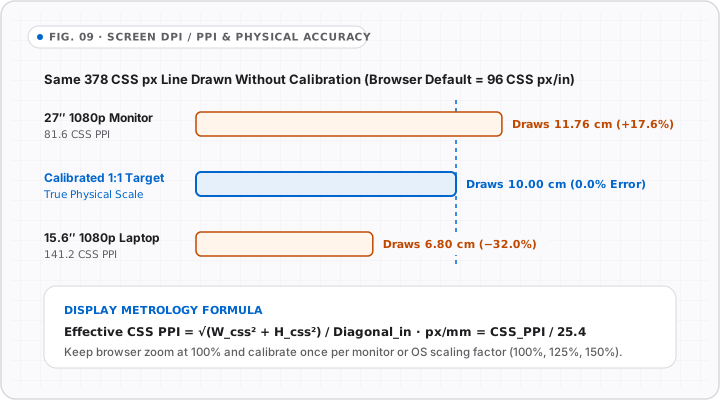
画面を較正した上で「in」(キー2) に切り替えると、0から1までが厳密に25.4 mm (2.54 cm) として描画されます。未較正の96 CSSピクセルでは機種により大きく狂うため、必ず較正してください。
cmやmmをオンラインで測る方法は?
+
ツールバーの「cm」(キー1) または「mm」(キー4) を選択します。0ラインに物を当てて1 mm単位で読み取るか、2本のガイド線を入れてΔX/ΔY差分から0.1 mm精度で読み取れます。「cm/in 併用」でインチとの対照も可能です。
スマホを定規代わりにして物を測れますか?
+
はい、スマホ画面の物理サイズ範囲内(通常縦13〜16 cm程度)で正確に測れます。高精細画面は96 PPIより大幅に密度が高いため、最初に「縦向きカード較正 (幅53.98 mm)」で合わせてから硬貨やネジを載せてください。
カメラを使って長さを測る定規ですか?
+
いいえ。Online Ruler Plusはカメラにアクセスせず画像を送信することもありません。カメラ式アプリは照明や遠近歪みの影響を受けますが、較正済み画面ガラスへの直接計測なら奥行き推定誤差が生じません。
なぜ較正が必要で、ブラウザの拡大縮小でも狂いませんか?
+
Webブラウザは物理サイズを隠し96 CSS PPI固定で描画するため、10〜35%の誤差が出ます。Online Ruler Plusは較正した物理密度 (devicePxPerMm) をlocalStorageに保存し、ズーム倍率変更を検知して自動再計算します。
マルチモニター対応とプライバシーはどうなっていますか?
+
各較正プロファイルは画面解像度とdevicePixelRatioごとにブラウザ内のlocalStorageへ保存されます。別モニターへウィンドウを移動すると別画面として再確認を促します。計測値やカメラ情報がサーバーへ送信されることはありません。
カテゴリー 02 · 計測テクニック・単位換算
単位変換・ガイド線・オーバーレイ・印刷
1インチと12インチ定規は何センチメートルですか?
+
1インチ=厳密に2.54 cm (25.4 mm) のため、12インチ (1フィート) =30.48 cm (304.8 mm) となり、30 cm定規より4.8 mm長くなります。
なぜ0の目盛りがワークスペース端から16ピクセル内側にあるのですか?
+
モニター外枠の段差で端のピクセルが隠れるのを防ぎ、平らなガラス面上で確実に0位置へ合わせられるようにするためです。
硬貨や指輪などの円形物の直径を測るには?
+
方眼エリアに置いて上定規を2回クリックし、円の両端に接する2本の垂直ガイドを置くと、下部バーにΔX直径が自動計算されます。
画面より大きい物を測ることはできますか?
+
Fキーで全画面にし、さらに大きい物は25.0 cm位置にマスキングテープで印を付けて0ラインに戻して継ぎ足し測定してください。
180°分度器とフローティング定規はどう使いますか?
+
ツールバーの「+ フローティング定規」で360°回転可能な定規を表示でき、Pキーで0.1°刻みの180°分度器を開けます。
縮小されずに100%実寸で定規を印刷するには?
+
印刷ダイアログの詳細設定で倍率を「実際のサイズ / 100%」に変更し、印刷後に85.60 mmカードで検証してください。
光学的視差誤差とは何ですか?防ぐには?
+
カバーガラス越しの斜め見による見かけの位置ズレです。常に目盛りと部品の真上(90°)から確認してください。
Web制作・UI検証でCSSピクセル(px)定規を使うには?
+
キー3または「px」チップをクリックすると物理較正とは独立した1:1 CSS論理ピクセル定規(10/50/100 px刻み)になります。
保存した較正や計測履歴をリセットするには?
+
すべてlocalStorageに保存されています。「較正をリセット」または履歴カードの「消去」ボタンですぐに削除できます。
Word Onlineでルーラー(定規)を表示するには?
+
Word Online (Web版Microsoft Word) は別の文書作成サービスですが、上部の編集モードに切り替えた状態で「表示」タブを開き、「ルーラー」にチェックを入れると余白やタブ位置のルーラーを表示できます。
PowerPoint Onlineでルーラーを表示するには?
+
PowerPoint Online (Web版) でスライドを編集表示にし、リボンの「表示」タブから「ルーラー」や「目盛線」「ガイド」をオンにできます。ただしスライド上のルーラーは論理スライド寸法であり、モニターの実寸ミリではありません。
クイック図解リファレンス
計測器の公差と画面スケールの比較
画面定規 vs メジャー vs ノギス
FIG. 08 · 計測器比較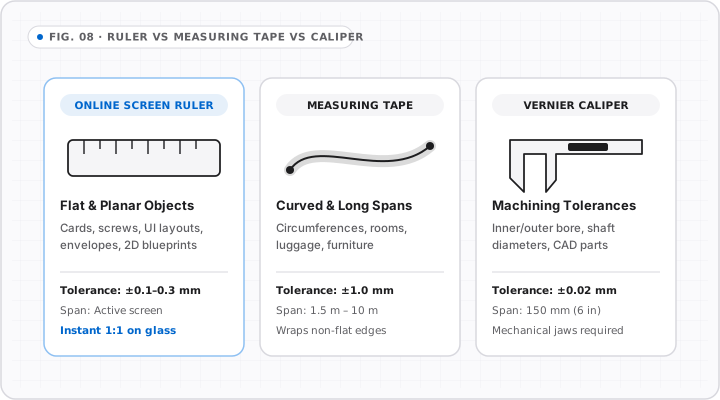
画面 DPI/PPI と実寸精度の関係
FIG. 09 · 表示物理